






ドツボスパイラルにどっぷり浸かる・・・(笑 ― 2016/11/27 21:23:31
さて・・・
妙なところに手を出して、その結果ドツボにはまって土日を完全に潰しました・・・(笑
本当は、土曜辺りにサクッと終わらせて、本日は小説の続きを書く予定だったのに・・・
んで、
その原因はコレです。
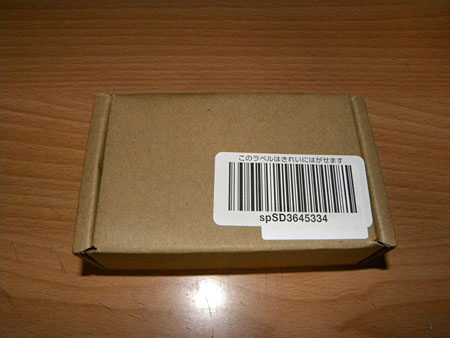
2,300円ちょっとでこんな箱をAmazopnから購入したのがドツボの始まり・・・
中身は・・・
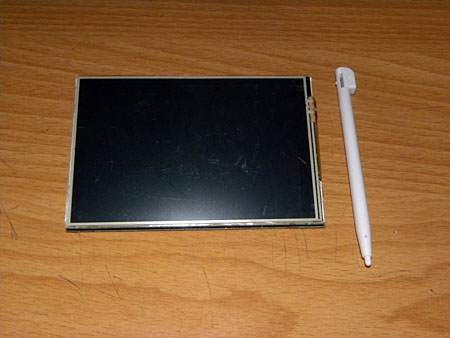
Raspberry Pi用の3.5inch Touch Screen
スクリーンには種類がありますが、コレは・・・
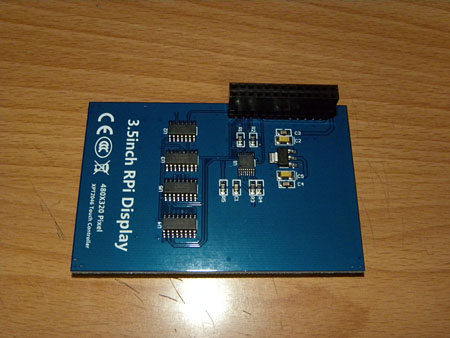
Raspberry Piに直接繋いで動かすタイプです。
電源もRaspberry Pi側から提供されるので、接続方法はスクリーンをRaspberry Piに繋ぐだけです。
まあ、ここまでは誰でも出来ちゃうとても簡単なことです。
さて、当然繋いだだけでは・・・
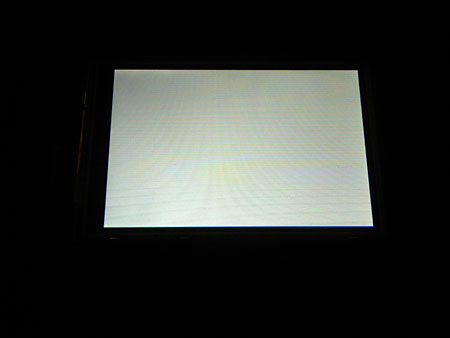
画面が真っ白なままです。
よって、
この3.5inchスクリーンで遊びたかったら当然OSとディスプレイ用のドライバーが必要になります。
この辺りは各メーカーからドライバー入りのOSのイメージファイルとかがあったりするので、単純にこれをmicroSDHC
に書き込めば・・・
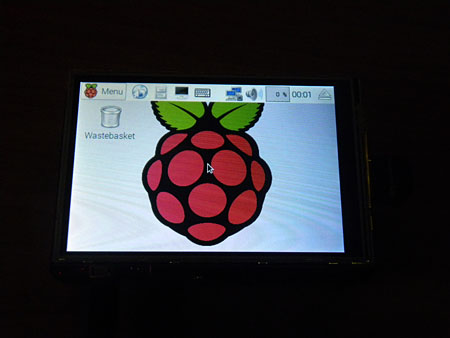
3.5inchディスプレイにOSの画面が表示されます。
後はお好きに使えば良いわけです。
ただ、3.5inchの画面では何が出来るかと言えば・・・まあ、あまり何も出来ません(笑
とにかく、文字表示が当然小さいし、解像度も480x320ととても小さいです・・・
てなわけで、
私はこの3.5inchにRetroPieを表示させて、この画面でゲームをしたいと・・・(笑
まあ、
これが不幸の始まりなわけです。
まず、RetroPieを動かすためにはベースになるOSをmicroSDHCに入れなければなりません。
その辺りは、この辺から祖好きなモノを選べばOKです。
Raspberry OS ←
私はRaspberryPiの公式で、しかもイメージファイルのRASPBIANを使うことにしました。
RaspBianのイメージファイルをmicroSDHCに書き込んで、Raspberry Piを起動し、各種設定をします。
設定をしたら、ターミナル画面(WindowsのDOS窓みたいなモノ)からコマンドを入力して、RetroPieをマニュアルでインスト
します。
このマニュアルでインストールするのはキーボードでちまちまと文字を打っても別段よいのですが、結構面倒です。
そこで私は、マニュアルでインストする場合のコマンドが書かれたホームページを立ち上げて、そのに書いている
コマンドをターミナル画面にコピペして勧めました。
Manual Instllation ←
つまり、上のホームページを起動したブラウザと、ターミナルの2つを起動して、
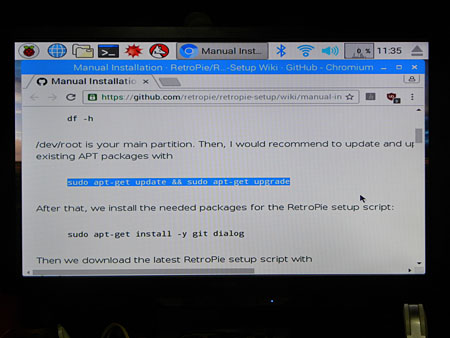
ホームページのコメントをコピーして、ターミナル画面にペーストしてリターンすればOK
これでキーボードによる入力作業は無くなる上に、タイプミスも無いのでとても効率的です。
とまあ、
ここまでは順調なのですが、大変なのはむしろここからです。
まず、Linuxでターミナルを使う時のお約束なのですが、updateとupgradeの2つは最初にやる必要があります。
上の写真の青地の所も実はその実行コマンドです。
んで、
この2つの作業はとても時間がかかります・・・
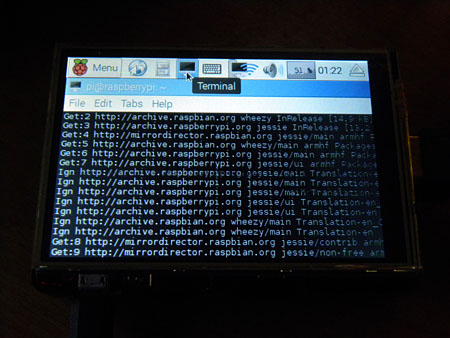
特にupgradeはとても時間がかかり、私の環境では優に2~3時間かかります(笑
※データをネット上からDownloadしながらインストールするので、時間帯やネット環境に左右されます。
土日にうまくいかなくてはmicroSDHCをフォーマット→書き込み→Update,Upgradeを繰り返していたので、
5,6回もやれば・・・(笑
んで、
全て終了すれば・・・
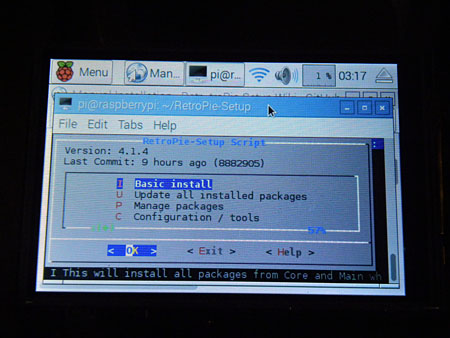
RetroPieのセットアップ画面が起動します。
ここで必要なファイル等をコピーしてリブートすればRetroPieが起動します。
んで、
この状態では3.5inchのドライバーが入っていませんので、当然3.5inch側は真っ白なままです。
で、ドライバーを入れてあげるのですが、うまく行かない・・・
これを繰り返して、土日がつぶれました・・・(笑
そういえば、
Windows側のRetroarchですが、自動で登録されないROMの登録方法が分かりました。
表示できないモノは、自分でPl;aylistを作成して、RetroarchのPlaylistフォルダーに入れてあげれば表示できます。
そんなわけで・・・
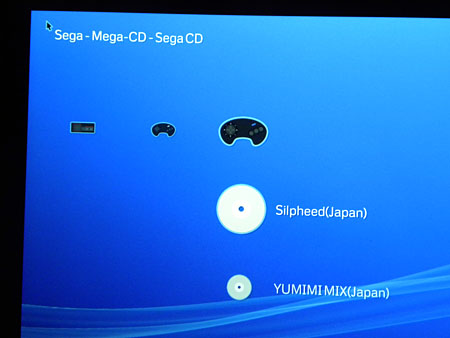
全く表示されなかった、megaCDやMegadrive等も全部表示することが出来ました!\(^O^)/
満足!
よって・・・
起動チェック後、ゲームはやてません・・・(笑
妙なところに手を出して、その結果ドツボにはまって土日を完全に潰しました・・・(笑
本当は、土曜辺りにサクッと終わらせて、本日は小説の続きを書く予定だったのに・・・
んで、
その原因はコレです。
2,300円ちょっとでこんな箱をAmazopnから購入したのがドツボの始まり・・・
中身は・・・
Raspberry Pi用の3.5inch Touch Screen
スクリーンには種類がありますが、コレは・・・
Raspberry Piに直接繋いで動かすタイプです。
電源もRaspberry Pi側から提供されるので、接続方法はスクリーンをRaspberry Piに繋ぐだけです。
まあ、ここまでは誰でも出来ちゃうとても簡単なことです。
さて、当然繋いだだけでは・・・
画面が真っ白なままです。
よって、
この3.5inchスクリーンで遊びたかったら当然OSとディスプレイ用のドライバーが必要になります。
この辺りは各メーカーからドライバー入りのOSのイメージファイルとかがあったりするので、単純にこれをmicroSDHC
に書き込めば・・・
3.5inchディスプレイにOSの画面が表示されます。
後はお好きに使えば良いわけです。
ただ、3.5inchの画面では何が出来るかと言えば・・・まあ、あまり何も出来ません(笑
とにかく、文字表示が当然小さいし、解像度も480x320ととても小さいです・・・
てなわけで、
私はこの3.5inchにRetroPieを表示させて、この画面でゲームをしたいと・・・(笑
まあ、
これが不幸の始まりなわけです。
まず、RetroPieを動かすためにはベースになるOSをmicroSDHCに入れなければなりません。
その辺りは、この辺から祖好きなモノを選べばOKです。
Raspberry OS ←
私はRaspberryPiの公式で、しかもイメージファイルのRASPBIANを使うことにしました。
RaspBianのイメージファイルをmicroSDHCに書き込んで、Raspberry Piを起動し、各種設定をします。
設定をしたら、ターミナル画面(WindowsのDOS窓みたいなモノ)からコマンドを入力して、RetroPieをマニュアルでインスト
します。
このマニュアルでインストールするのはキーボードでちまちまと文字を打っても別段よいのですが、結構面倒です。
そこで私は、マニュアルでインストする場合のコマンドが書かれたホームページを立ち上げて、そのに書いている
コマンドをターミナル画面にコピペして勧めました。
Manual Instllation ←
つまり、上のホームページを起動したブラウザと、ターミナルの2つを起動して、
ホームページのコメントをコピーして、ターミナル画面にペーストしてリターンすればOK
これでキーボードによる入力作業は無くなる上に、タイプミスも無いのでとても効率的です。
とまあ、
ここまでは順調なのですが、大変なのはむしろここからです。
まず、Linuxでターミナルを使う時のお約束なのですが、updateとupgradeの2つは最初にやる必要があります。
上の写真の青地の所も実はその実行コマンドです。
んで、
この2つの作業はとても時間がかかります・・・
特にupgradeはとても時間がかかり、私の環境では優に2~3時間かかります(笑
※データをネット上からDownloadしながらインストールするので、時間帯やネット環境に左右されます。
土日にうまくいかなくてはmicroSDHCをフォーマット→書き込み→Update,Upgradeを繰り返していたので、
5,6回もやれば・・・(笑
んで、
全て終了すれば・・・
RetroPieのセットアップ画面が起動します。
ここで必要なファイル等をコピーしてリブートすればRetroPieが起動します。
んで、
この状態では3.5inchのドライバーが入っていませんので、当然3.5inch側は真っ白なままです。
で、ドライバーを入れてあげるのですが、うまく行かない・・・
これを繰り返して、土日がつぶれました・・・(笑
そういえば、
Windows側のRetroarchですが、自動で登録されないROMの登録方法が分かりました。
表示できないモノは、自分でPl;aylistを作成して、RetroarchのPlaylistフォルダーに入れてあげれば表示できます。
そんなわけで・・・
全く表示されなかった、megaCDやMegadrive等も全部表示することが出来ました!\(^O^)/
満足!
よって・・・
起動チェック後、ゲームはやてません・・・(笑
CHUWI Hi10 PLUSの使い方決定(笑 ― 2016/11/23 16:10:57
さて・・・
何でも動かせちゃう、マルチエミュレーターのRetroarch
コイツは、とても取っつきにくいエミュレーターなのですが、やっと使い方が分かってきたので、ご紹介。
でもって、前回アップしたemulationstationは綺麗さっぱり忘れることにしました(笑
Retroarchを弄っていて分かってきたのですが、emulationstationは単なるFrontendです。
しかも、ROMを動作させるエミュレーターを限定してしまうので、結果的に見た目は良いのですが、使いにくい。
よって不採用の方向でいくことにしました。
今回はRetroarchをWindows上で単体で動かしてみることにします。
まずは、retroarchをDownloadします。
buildbot.libretro.com ←
ここで自分のOSに合ったstable(安定版)を落とします。
俺はいつでも最新だぜっ!
って人は、不安定になるリスクはありますが、毎日のように更新されているnightlyでも良いです(笑
解凍したら、retroarchフォルダーを好きなところに移動してください。
んで、retroarch.exeを起動します。
無事起動したら、
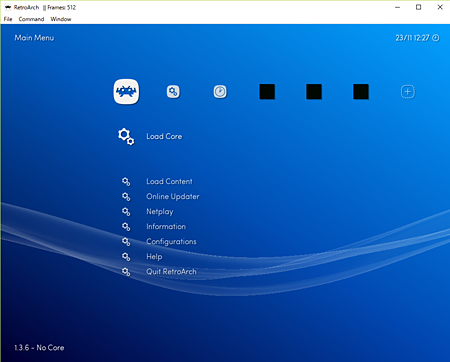
こんな画面が出るはずです。
まだ、この状態ではゲームコントローラーで操作することは出来ません。
よって、
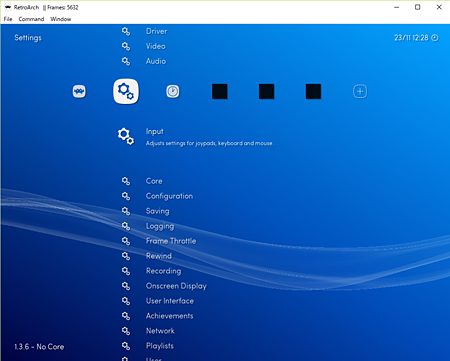
設定の所のInputまでマウスやキーボードで動かします。
Input→User 1と進んで、
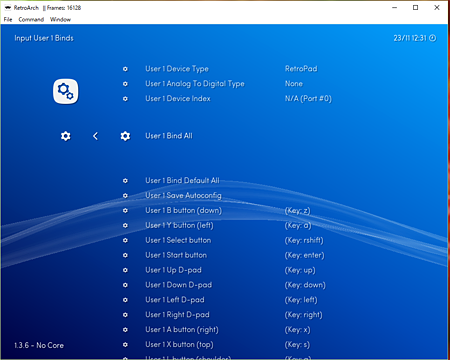
User 1 Bind Allを選択すると、ゲームコントローラーのコンフィグ画面に入ります。
後は画面の指示に従って、キーを押してゆくだけです。
もし、対応するキーが無い場合は放置すると、3秒後に次のキー選択に入ります。
無いキーは無視して放置しましょう(笑
このキーセレクトが終了すれば、画面をゲームコントローラーで操作できます。
※BluetoothのゲームコントローラーもWiundows上でペアリング済みなら問題無く動きます。
よって、こちらはBluetoothドングルを別途用意しなくてもOK
後は、VideoやAudioといった辺りを自分の好みに設定します。
私は最近細かな字が・・・というとこで、フルスクリーンにしてます(笑
よってこれ以降はデジカメ写真になります(笑
さて、基本設定が終わったら、いよいよエミュレーターの準備に入ります。
まずは・・・
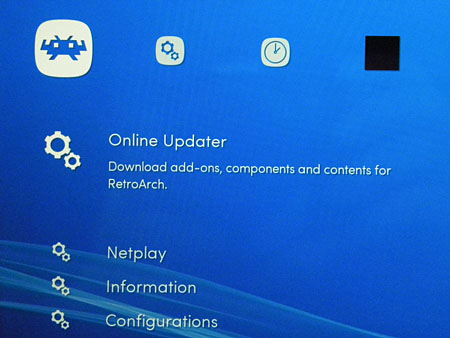
Online Updaterに合わせて確定ボタンを押すと・・・
エミュレーターの一覧が出てきます。
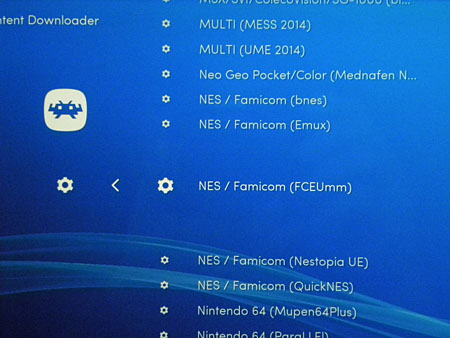
必要なエミュレーターを押してゆけば、自動でCoresフォルダーにエミュレーターがDownloadされてゆきます。
全部入れても対応するROMが無ければ意味ありません。とにかく数が凄いので
不必要な物まで何でもかんでも入れると、後々管理しにくくなりますよ。
必要なエミュレーターがDownload出来たら、
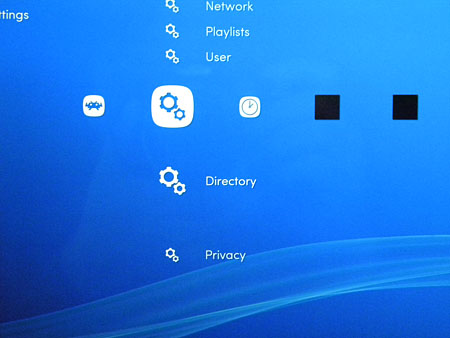
ROMやBIOSをコピーして、Directoryでその場所を指定してあげます。
私の場合は、CHUWI Hi10 PLUS本体のeMMCの領域を少しでも残しておきたかったので、microSDHXにretroarchの
本体共々入れてます。
後は検索を押せば、
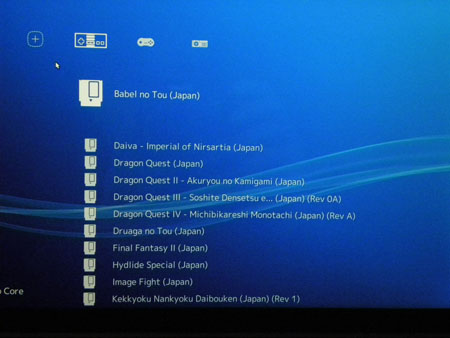
対応ROMを検索して登録してくれます。
ただ、ここでHONGKONGを使ってROMを吸い出ししてる人達は注意なのですが、メガドラや32X、N64、PCエンジン等々の
ROMはretroarchに一覧登録されません。
何故かなぁ?と暫く考え、色々やってみたのですが出来ない・・・
これ、想像ですけど、多分ハッシュタグの関係だと思います。
HONGKONGはファミコンやスーファミはハッシュタグがしっかりしてるのですが、それ以外は以外とハッシュタグに無頓着
で、カートリッジからバイナリファイルを抜き出しています。
retroarchはどうもしっかりとハッシュタグでROMを管理してるようなので、ハッシュタグが不明なROMは一覧に反映され
無い感じです。
しかし、
バイナリファイルはちゃんとしたモノですので・・・
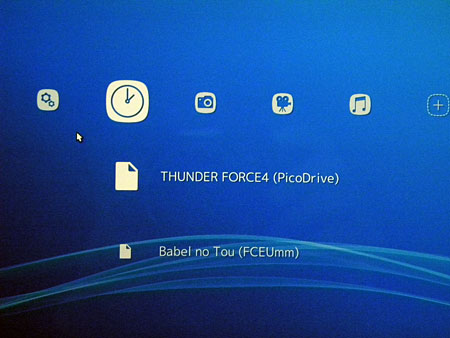
Road Contentから直接ROMとそれを動かすエミュレーターを指定してあげれば動かす事が出来ます。
そして、その動作は履歴から確認することが出来ます。
てなわけで・・・
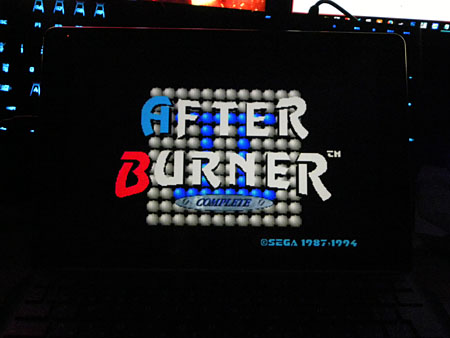
32X動きました。
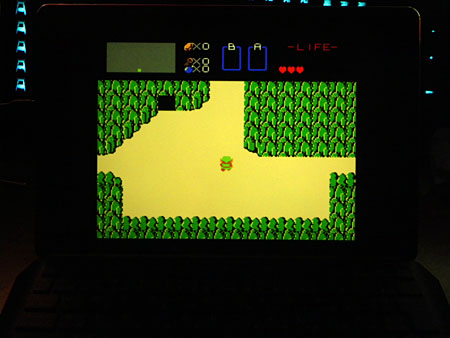
FDS動きました。
さすがにタブレット環境では、N64はちと重いです。
しかし、
手軽にタブレットでエミュレーターを動作させるretroarchはなかなかに魅力的です。
よって・・・
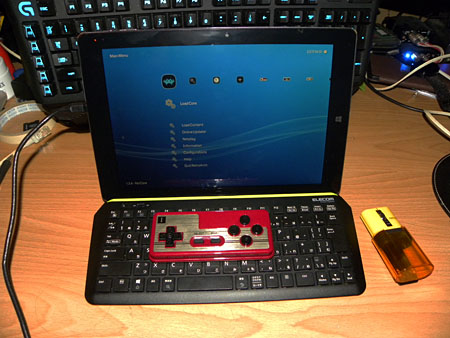
CHUWI Hi10 PLUSの最大限のメリットが見つかりました(笑
10.8inchでbluetoothコントローラーも使える!
これでraspberry Pi公式7inchを高いお金を出してまで「買う」という物欲を上手に抑えることが出来ました(笑
てなわけで、
このCHUWI Hi10 PLUSはGERARBESTからの無償提供品なので、宣伝を入れておきます。
CHUWI Hi10 PLUS ←
Chuwi Hi12 Tablet PC ←12inchの方がよりシアワセになれるかもです(笑
Cube i7 Book 2 in 1 Tablet PC ←もう一歩動作を軽くしたい人はM3辺りが良いかも
Cube i9 Windows 10 Ultrabook Tablet PC ←金はある!って人(笑
やっぱ、12inchだよねぇ・・・
なとと思っていたら、VOYO vBOOK V3を持っていることに気づいた私です・・・(笑
過去ログ ←
アホだ・・・
とりあえずコイツの充電でもするか・・・(笑
何でも動かせちゃう、マルチエミュレーターのRetroarch
コイツは、とても取っつきにくいエミュレーターなのですが、やっと使い方が分かってきたので、ご紹介。
でもって、前回アップしたemulationstationは綺麗さっぱり忘れることにしました(笑
Retroarchを弄っていて分かってきたのですが、emulationstationは単なるFrontendです。
しかも、ROMを動作させるエミュレーターを限定してしまうので、結果的に見た目は良いのですが、使いにくい。
よって不採用の方向でいくことにしました。
今回はRetroarchをWindows上で単体で動かしてみることにします。
まずは、retroarchをDownloadします。
buildbot.libretro.com ←
ここで自分のOSに合ったstable(安定版)を落とします。
俺はいつでも最新だぜっ!
って人は、不安定になるリスクはありますが、毎日のように更新されているnightlyでも良いです(笑
解凍したら、retroarchフォルダーを好きなところに移動してください。
んで、retroarch.exeを起動します。
無事起動したら、
こんな画面が出るはずです。
まだ、この状態ではゲームコントローラーで操作することは出来ません。
よって、
設定の所のInputまでマウスやキーボードで動かします。
Input→User 1と進んで、
User 1 Bind Allを選択すると、ゲームコントローラーのコンフィグ画面に入ります。
後は画面の指示に従って、キーを押してゆくだけです。
もし、対応するキーが無い場合は放置すると、3秒後に次のキー選択に入ります。
無いキーは無視して放置しましょう(笑
このキーセレクトが終了すれば、画面をゲームコントローラーで操作できます。
※BluetoothのゲームコントローラーもWiundows上でペアリング済みなら問題無く動きます。
よって、こちらはBluetoothドングルを別途用意しなくてもOK
後は、VideoやAudioといった辺りを自分の好みに設定します。
私は最近細かな字が・・・というとこで、フルスクリーンにしてます(笑
よってこれ以降はデジカメ写真になります(笑
さて、基本設定が終わったら、いよいよエミュレーターの準備に入ります。
まずは・・・
Online Updaterに合わせて確定ボタンを押すと・・・
エミュレーターの一覧が出てきます。
必要なエミュレーターを押してゆけば、自動でCoresフォルダーにエミュレーターがDownloadされてゆきます。
全部入れても対応するROMが無ければ意味ありません。とにかく数が凄いので
不必要な物まで何でもかんでも入れると、後々管理しにくくなりますよ。
必要なエミュレーターがDownload出来たら、
ROMやBIOSをコピーして、Directoryでその場所を指定してあげます。
私の場合は、CHUWI Hi10 PLUS本体のeMMCの領域を少しでも残しておきたかったので、microSDHXにretroarchの
本体共々入れてます。
後は検索を押せば、
対応ROMを検索して登録してくれます。
ただ、ここでHONGKONGを使ってROMを吸い出ししてる人達は注意なのですが、メガドラや32X、N64、PCエンジン等々の
ROMはretroarchに一覧登録されません。
何故かなぁ?と暫く考え、色々やってみたのですが出来ない・・・
これ、想像ですけど、多分ハッシュタグの関係だと思います。
HONGKONGはファミコンやスーファミはハッシュタグがしっかりしてるのですが、それ以外は以外とハッシュタグに無頓着
で、カートリッジからバイナリファイルを抜き出しています。
retroarchはどうもしっかりとハッシュタグでROMを管理してるようなので、ハッシュタグが不明なROMは一覧に反映され
無い感じです。
しかし、
バイナリファイルはちゃんとしたモノですので・・・
Road Contentから直接ROMとそれを動かすエミュレーターを指定してあげれば動かす事が出来ます。
そして、その動作は履歴から確認することが出来ます。
てなわけで・・・
32X動きました。
FDS動きました。
さすがにタブレット環境では、N64はちと重いです。
しかし、
手軽にタブレットでエミュレーターを動作させるretroarchはなかなかに魅力的です。
よって・・・
CHUWI Hi10 PLUSの最大限のメリットが見つかりました(笑
10.8inchでbluetoothコントローラーも使える!
これでraspberry Pi公式7inchを高いお金を出してまで「買う」という物欲を上手に抑えることが出来ました(笑
てなわけで、
このCHUWI Hi10 PLUSはGERARBESTからの無償提供品なので、宣伝を入れておきます。
CHUWI Hi10 PLUS ←
Chuwi Hi12 Tablet PC ←12inchの方がよりシアワセになれるかもです(笑
Cube i7 Book 2 in 1 Tablet PC ←もう一歩動作を軽くしたい人はM3辺りが良いかも
Cube i9 Windows 10 Ultrabook Tablet PC ←金はある!って人(笑
やっぱ、12inchだよねぇ・・・
なとと思っていたら、VOYO vBOOK V3を持っていることに気づいた私です・・・(笑
過去ログ ←
アホだ・・・
とりあえずコイツの充電でもするか・・・(笑
以外と楽しい、ラズパイ・・・(笑 ― 2016/11/19 23:16:24
さて・・・
本日は朝からずっとRaspberry pi 3を弄ってました(笑
まず最初にトライしたのが・・・
RetropieでPC9801を動かす・・・です・・・(笑
PC9801はRetropieには登録されてません。
よって、自力でインストしなければならないわけですが・・・
ソースコードからコンパイルして、動作するという状態にするのはとても苦労します・・・
何しろ、知識無いのにキーボードとにらめっこだからです(笑
Retropieの特徴は、ベースのLinuxによる操作の部分があ程よく残っていることです。
よって、USBキーボードを差し込んで、F4を押せばターミナル画面をy飛び出すことが出来ます。
ここで、Linuxコマンドを使えば、色々追加したり、改造したりすることが可能な点です。
てなわけで、
私もPC-9801をRetropieで動作させるべく、「ど~もeagle0wlです(再)」さんのblog内容を参考に、コンパイルに挑戦
してみました(笑
ど~もeagle0wlです(再) ←
sudoコマンドとか、とても久しぶりなんですけど・・・(笑
てなわけで、
解説ブログを参考に、
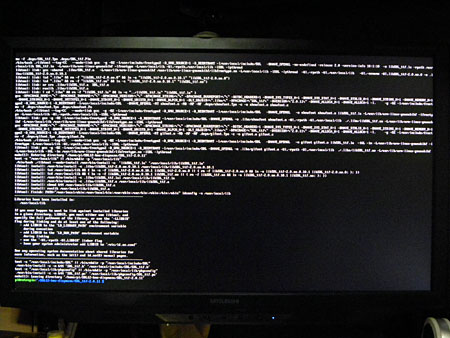
インスト作業開始です。
とても凄いことをやってるように感じますが、ただ単に書いてるコマンドを入れて実行してるだけです。
後はRaspberry piの方が勝手に情報を収集し、コンパイルしてるだけです(笑
よって、やってることは単純なはずなのですが・・・
動作できる状態にするのに、半日以上かかった・・・(笑
とにかく、
動作確認のために、数十年前に自分で作ったバッチファイル入りのMS-DOSのディスクイメージを起動・・・
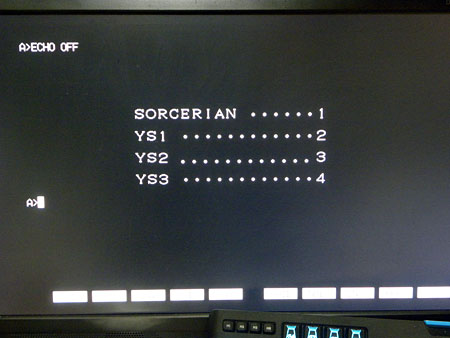
無事動いた!
これはFalcomのゲームの音楽だけをディスクから抽出して再生するっぷろぐらむを詰め込んだ物です。
とりあえず、1のソーサリアンを選択して・・・
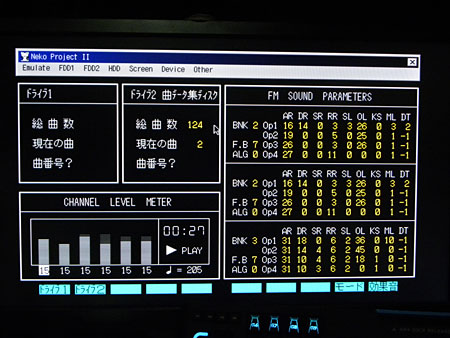
無事再生できた!
しかし・・・
散々苦労させられたのに、音はプチプチと途切れ気味・・・
しかも、HDDイメージは動かす事が出来なかった・・・
なんか・・・空しい・・・(-_- )
さて、
そんなわけで、色々追加したり変更が出来るRetropieは中々に面白くはあるのですが、実はもう一つ同じような
レトロゲームのエミュレーターを動かす物があります。
こちらはゲームに特化しており、ターミナル等で自分で追加することは出来ませんが、その代わりオールインワンタイプ
で通常のゲームだけで遊ぶのなら問題無いプログラムです。
recalbox ←
これも基本的にはPetropieと同じです。
よって、
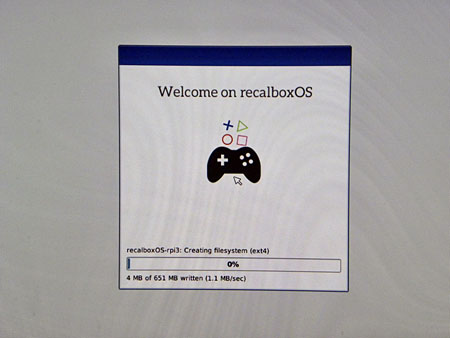
インストール方法もmicroSDHCに書き込んで、起動させるだけです。
しかし、
こちらはPS3コントローラーを無線でペアリングさせるプログラムが内蔵されていたりします。
Retropieは自分で導入し・・・しかもうまく動かせない・・・ ←私のスキル不足(笑
この点からも、ゲームで遊ぶことに特化するなら、こちらの方が良さそうです。
この辺りの詳細については、「主にねとげにっき(・ω・)跡地」さんのblogに総裁が書かれてますので参考にどうぞ
主にねとげにっき(・ω・)跡地 ←
てなわけで・・・
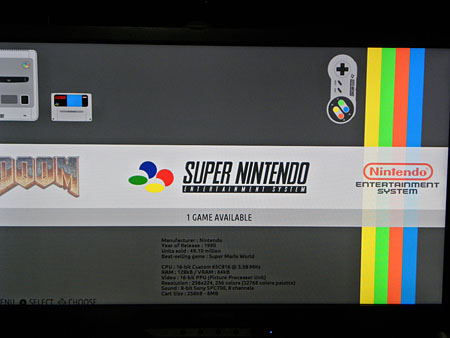
導入完了!
こちらもRetropie同様にSMBに対応してるので、ROMなどの追加はPCから実施することが出来ます。
で、
こっちを動かして驚いたのですが、エミュレーターの動作を調整してるのか、動きがちょっぴり良い感じです。
特にN64は若干調整してあげれば、ほぼ実機通りに動いちゃったりします!
てなわけで・・・
以外に楽しいわ・・・ラズパイ・・・(笑
本日は朝からずっとRaspberry pi 3を弄ってました(笑
まず最初にトライしたのが・・・
RetropieでPC9801を動かす・・・です・・・(笑
PC9801はRetropieには登録されてません。
よって、自力でインストしなければならないわけですが・・・
ソースコードからコンパイルして、動作するという状態にするのはとても苦労します・・・
何しろ、知識無いのにキーボードとにらめっこだからです(笑
Retropieの特徴は、ベースのLinuxによる操作の部分があ程よく残っていることです。
よって、USBキーボードを差し込んで、F4を押せばターミナル画面をy飛び出すことが出来ます。
ここで、Linuxコマンドを使えば、色々追加したり、改造したりすることが可能な点です。
てなわけで、
私もPC-9801をRetropieで動作させるべく、「ど~もeagle0wlです(再)」さんのblog内容を参考に、コンパイルに挑戦
してみました(笑
ど~もeagle0wlです(再) ←
sudoコマンドとか、とても久しぶりなんですけど・・・(笑
てなわけで、
解説ブログを参考に、
インスト作業開始です。
とても凄いことをやってるように感じますが、ただ単に書いてるコマンドを入れて実行してるだけです。
後はRaspberry piの方が勝手に情報を収集し、コンパイルしてるだけです(笑
よって、やってることは単純なはずなのですが・・・
動作できる状態にするのに、半日以上かかった・・・(笑
とにかく、
動作確認のために、数十年前に自分で作ったバッチファイル入りのMS-DOSのディスクイメージを起動・・・
無事動いた!
これはFalcomのゲームの音楽だけをディスクから抽出して再生するっぷろぐらむを詰め込んだ物です。
とりあえず、1のソーサリアンを選択して・・・
無事再生できた!
しかし・・・
散々苦労させられたのに、音はプチプチと途切れ気味・・・
しかも、HDDイメージは動かす事が出来なかった・・・
なんか・・・空しい・・・(-_- )
さて、
そんなわけで、色々追加したり変更が出来るRetropieは中々に面白くはあるのですが、実はもう一つ同じような
レトロゲームのエミュレーターを動かす物があります。
こちらはゲームに特化しており、ターミナル等で自分で追加することは出来ませんが、その代わりオールインワンタイプ
で通常のゲームだけで遊ぶのなら問題無いプログラムです。
recalbox ←
これも基本的にはPetropieと同じです。
よって、
インストール方法もmicroSDHCに書き込んで、起動させるだけです。
しかし、
こちらはPS3コントローラーを無線でペアリングさせるプログラムが内蔵されていたりします。
Retropieは自分で導入し・・・しかもうまく動かせない・・・ ←私のスキル不足(笑
この点からも、ゲームで遊ぶことに特化するなら、こちらの方が良さそうです。
この辺りの詳細については、「主にねとげにっき(・ω・)跡地」さんのblogに総裁が書かれてますので参考にどうぞ
主にねとげにっき(・ω・)跡地 ←
てなわけで・・・
導入完了!
こちらもRetropie同様にSMBに対応してるので、ROMなどの追加はPCから実施することが出来ます。
で、
こっちを動かして驚いたのですが、エミュレーターの動作を調整してるのか、動きがちょっぴり良い感じです。
特にN64は若干調整してあげれば、ほぼ実機通りに動いちゃったりします!
てなわけで・・・
以外に楽しいわ・・・ラズパイ・・・(笑




最近のコメント